Disk alanınız azalmaya başladığında çözüm olarak disk kapasitesini artırmış olabilirsiniz. Ancak Windows üzerinde C sürücüsünü genişletmek (Extend Volume) istediğinizde bu seçeneğin pasif (silik) olduğunu fark edebilirsiniz. Bu durumun en yaygın sebebi, genişletmek istediğiniz diskin hemen yanında/önünde başka bir bölüm (partition) bulunmasıdır.
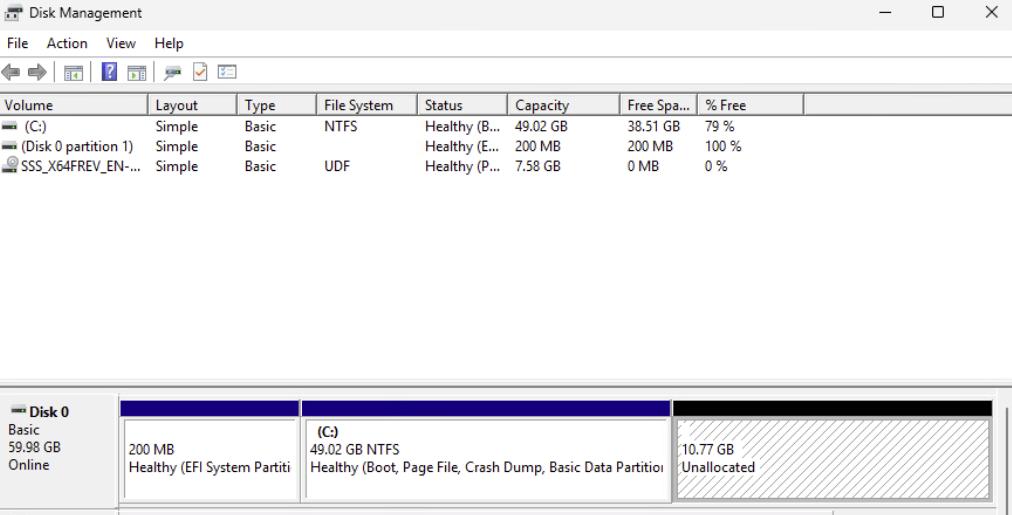
Aşağıdaki örnekte de görüldüğü gibi, C diskinin yanında Recovery (Kurtarma) partition bulunduğu için, diskte boşta duran 10 GB’lık unallocated alan doğrudan C sürücüsüne eklenememektedir.
Bu işlemi gerçekleştirebilmek için öncelikle Recovery partition’ın kaldırılması gerekir. Fakat bu bölüm Windows Disk Yönetimi arayüzü üzerinden silinmeye izin vermediğinden, üzerine sağ tıkladığınızda silme gibi bir seçenek görünmez.
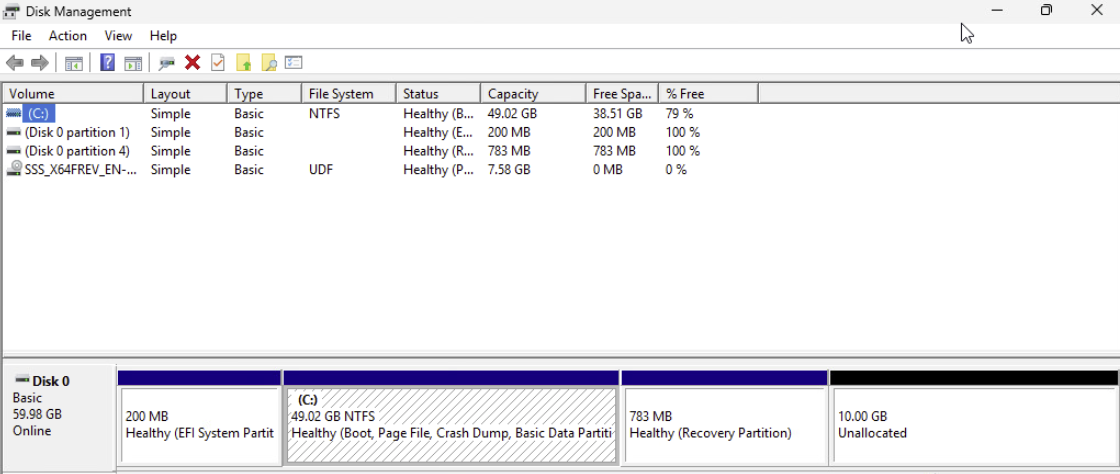
Windows Disk Yönetimi ekranında Recovery partition için “Sil” seçeneği görünmediğinden, bu bölümü kaldırmak için PowerShell veya Komut İstemi (CMD)’ni Yönetici olarak çalıştırmak gerekir.
Yönetici yetkisiyle PowerShell/CMD açtıktan sonra, aşağıdaki komutları sırayla uygulayarak Recovery Partition silinebilir.
1) WinRE’yi Devre Dışı Bırakma (reagentc /disable)
İlk adım olarak Windows’un kurtarma ortamı olan WinRE devre dışı bırakılır. Çünkü Recovery partition silinmeden önce sistemin bu bölümü kullanmayı bırakması gerekir.
Komut satırı (CMD veya PowerShell) Yönetici olarak açılır ve şu komut çalıştırılır:
diskpart
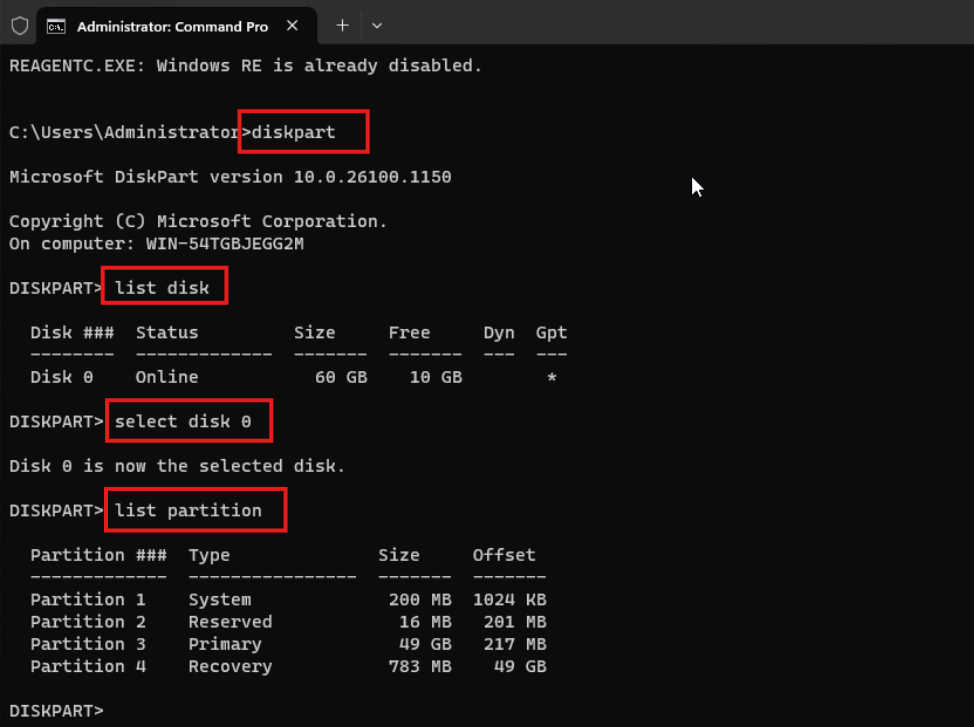
Disk listesi görüntülenir:
Örnekte tek disk görülüyor:
Disk seçilir:
3) Partition Yapısını Kontrol Etme
Disk üzerindeki partition’lar listelenir:
Örnekte disk yapısı şu şekilde:
-
Partition 1 → System (200 MB)
-
Partition 2 → Reserved (16 MB)
-
Partition 3 → Primary (C diski)
-
Partition 4 → Recovery (783 MB)
Burada kritik nokta: Recovery partition, C diskinin hemen arkasında olduğu için unallocated alan C’ye eklenemiyor.
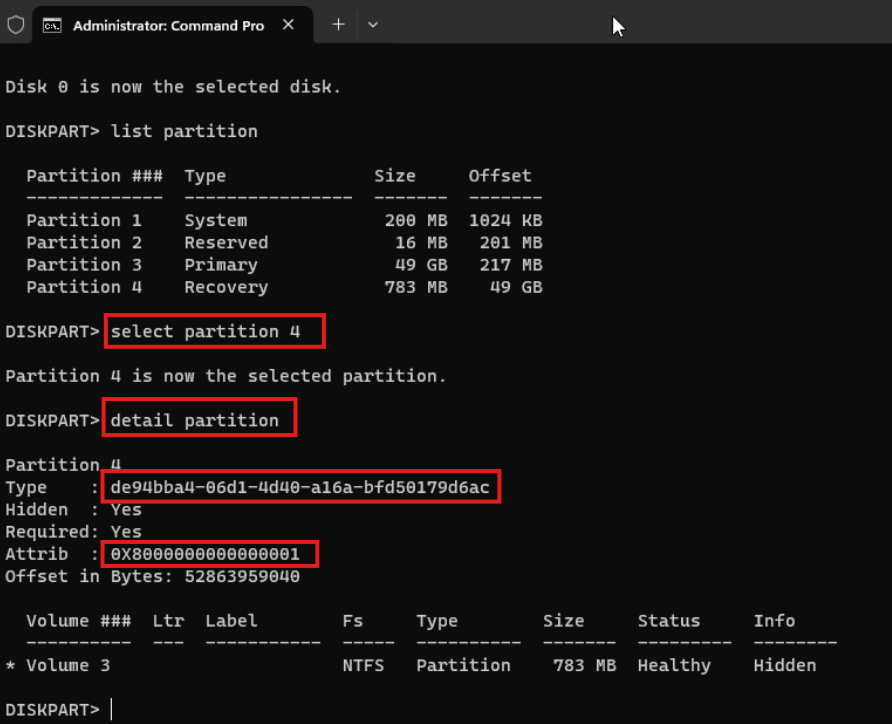
4) Recovery Partition Detayını Görüntüleme
Recovery partition seçilir:
Detaylar görüntülenir:
Bu bölümün “Hidden: Yes” ve “Required: Yes” olarak geldiği görülür. Yani bu bölüm Windows tarafından gizlenmiş ve sistem için gerekli kabul edilir.
5) Recovery Partition Silme (delete partition override)
Disk Yönetimi ekranından silinemeyen Recovery partition, DiskPart üzerinden zorla silinir:

6) C Diskini Extend Etme
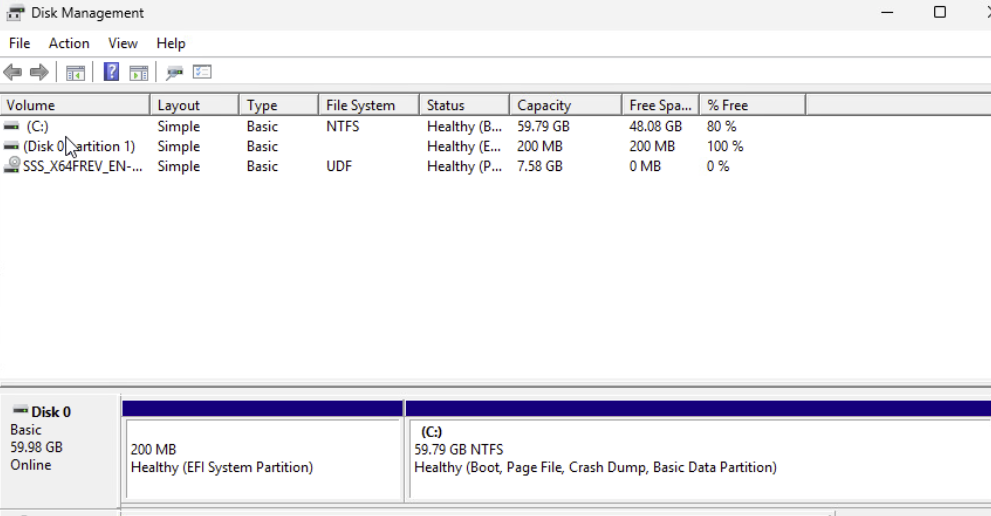
Bu noktada artık disk genişletme işlemi yapılabilir. Disk Yönetimi ekranına baktığımızda Kurtarma Bölümünün kaybolduğunu göreceğiz.
C diskine sağ tıklayarak Extend Volume seçeneği ile artık diski genişletebiliriz.
7) Recovery Partition’ı Yeniden Oluşturma ve Gizleme
Disk Yönetimi ekranında C sürücüsüne sağ tıklayıp “Shrink Volume” seçeneğini seçiyoruz. Burada amaç, Kurtarma (Recovery) partition’ı için ayıracağımız alanı oluşturmaktır. Bu yüzden, kurtarma bölümünün boyutu kadar bir alan küçültme işlemi yapıyoruz.
Bu işlem tamamlandıktan sonra, ayırdığımız alan Disk Yönetimi ekranında Unallocated olarak görünür.
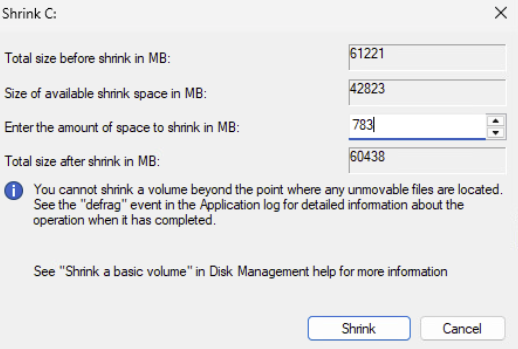
Ardından bu Unallocated alana sağ tıklayıp “New Simple Volume” seçeneğine tıklıyoruz ve yeni bir birim oluşturma sihirbazını tamamlıyoruz.
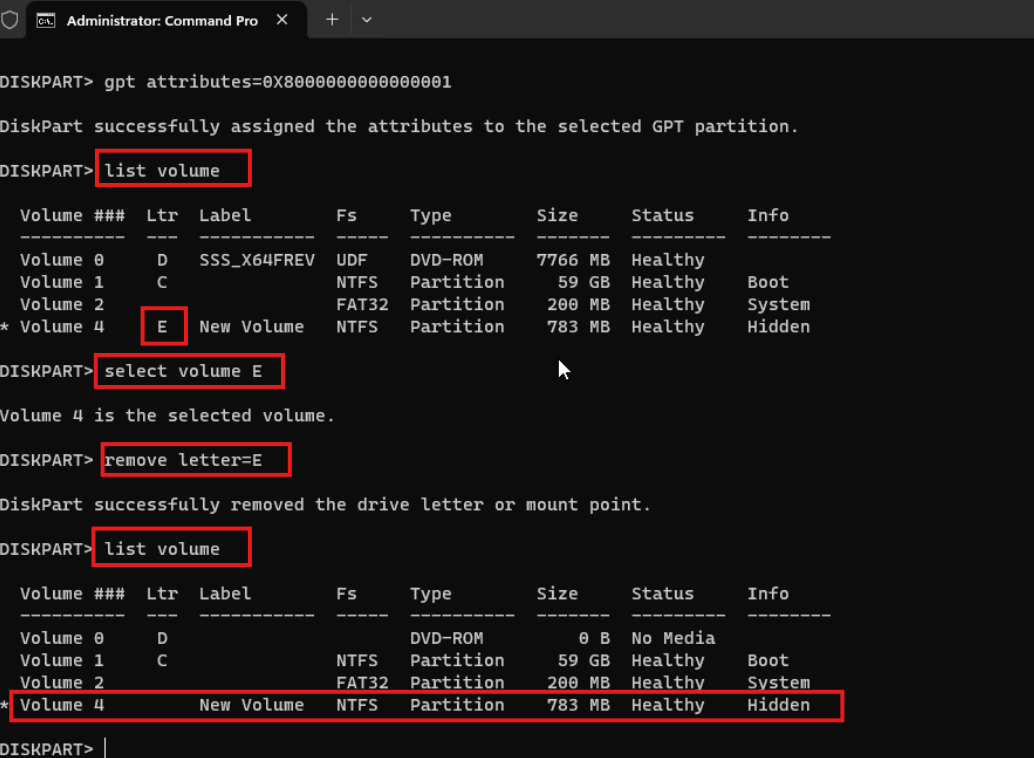
Bu noktada Windows bu bölüme geçici olarak bir sürücü harfi atayabilir (örneğin E: gibi). İşlemler tamamlandıktan sonra bu harf kaldırılabilir ve bölüm tekrar Recovery partition olarak yapılandırılabilir.
Daha sonra yine CMD üzerinde list partition ile görüntülüyoruz.
Ve ilk başta not aldığımız Type ve Attrib değerlerinin atamasını yapacağız.
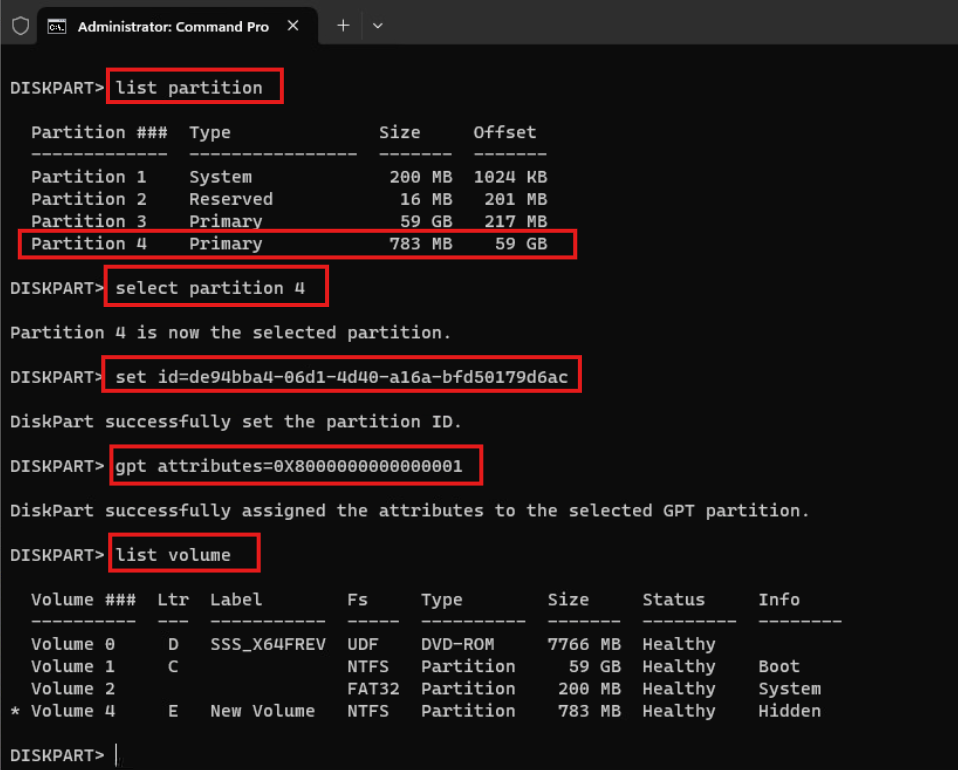
Bu sayede partition tekrar:
-
Recovery tipine döner
-
Hidden (gizli) olur
-
Sistem tarafından “Required” olarak değerlendirilir
8) Recovery Partition’a Atanan Sürücü Harfini Kaldırma
Bazı durumlarda bu bölüm geçici olarak bir harf alabilir (örnekte E: harfi verilmiş). Şimdi bu adımda bu harfi kaldıracağız. Bu sayede Recovery partition kullanıcıya görünmez hale gelir.
9) WinRE’yi Yeniden Aktif Etme (reagentc /enable)
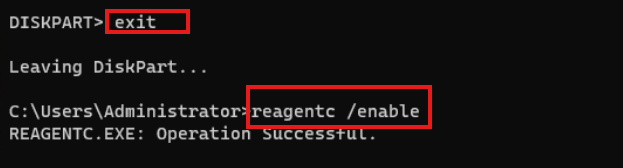
Son adım olarak Windows kurtarma ortamı tekrar etkinleştirilir:
reagentc /enable
Böylece sistem tekrar WinRE üzerinden kurtarma işlemlerini yapabilir hale gelir.